
iRacing UI Tutorial - a cura di Alessandro Gerardin.
Ciao Top Driver!
Benvenuto in questa nuova serie di articoli su iRacing.
Oggi, andremo a scoprire insieme cosa ci aspetta una volta abbonati e dopo aver scaricato tutti i contenuti richiesti dalla piattaforma, in particolare l’applicazione iRacing UI.
Cominciamo subito.
HOMEPAGE
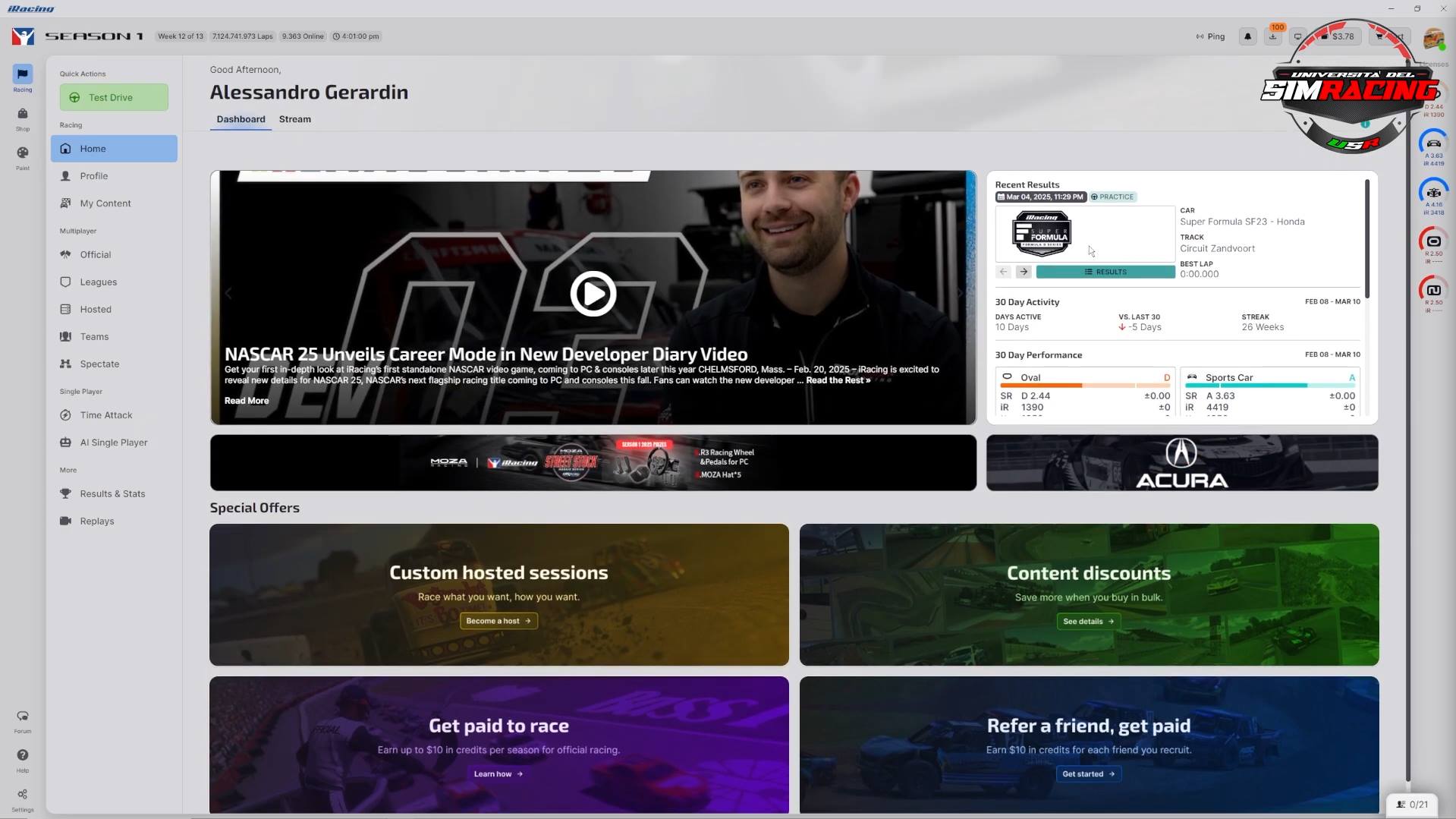
Ora ci troviamo all’interno dell’interfaccia di iRacing UI.
Questa è la dashboard principale, dove iRacing ci accoglie con alcune informazioni, offerte e statistiche.
Per muoversi al meglio all’interno della piattaforma, è importante partire dagli elementi principali.
In alto, iRacing ci mostra in quale stagione (Season) ci troviamo, oltre a fornirci informazioni in tempo reale sulla community e sulle nostre prestazioni. S
Sulla destra, troviamo alcune icone fondamentali: la campanella delle notifiche, l’icona dei contenuti (da cui possiamo scaricare e aggiornare i nostri asset) e il carrello, dove possiamo aggiungere tutti i contenuti che desideriamo acquistare.
Ora spostiamoci sulla parte sinistra della schermata.
Qui troviamo una serie di icone importanti che possiamo considerare come grandi cartelle, ciascuna contenente diverse sezioni.
La prima sezione è la scheda Quick Action.
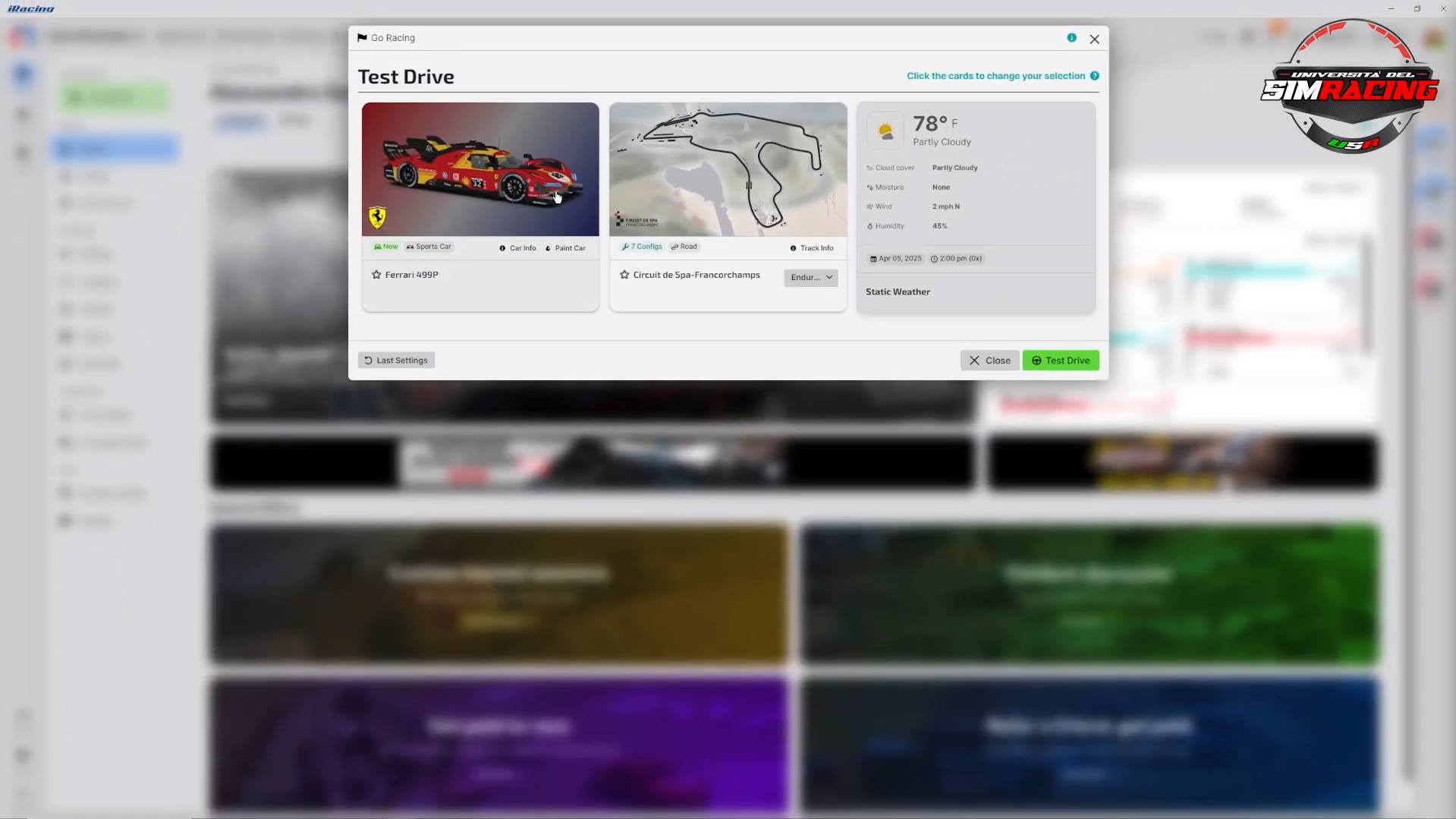
Da qui possiamo accedere direttamente alla pista con un test drive, utilizzando contenuti che abbiamo già acquistato o che sono disponibili gratuitamente.
SEZIONE RACING
La seconda sezione è Racing.
Qui troviamo diverse sottosezioni:
- Home
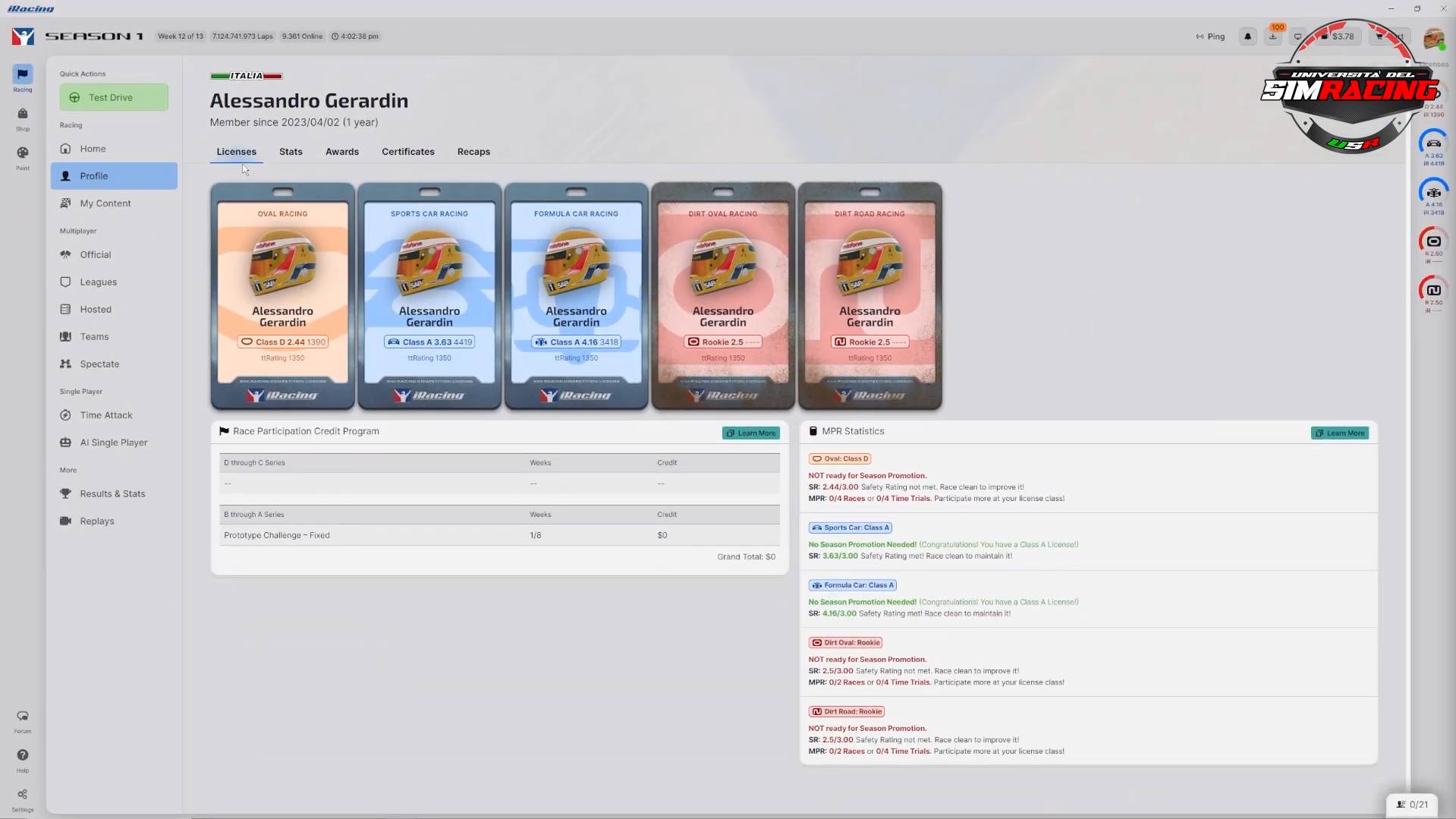
- Profilo, dove possiamo controllare lo stato delle nostre licenze e le statistiche personali, in foto.
- Statistiche, che raccoglie tutti i dati e i risultati delle gare recenti. Qui sono presenti anche grafici dettagliati, suddivisi per categoria, che mostrano il nostro andamento in termini di iRating e Safety Rating (che approfondiremo nei prossimi tutorial).
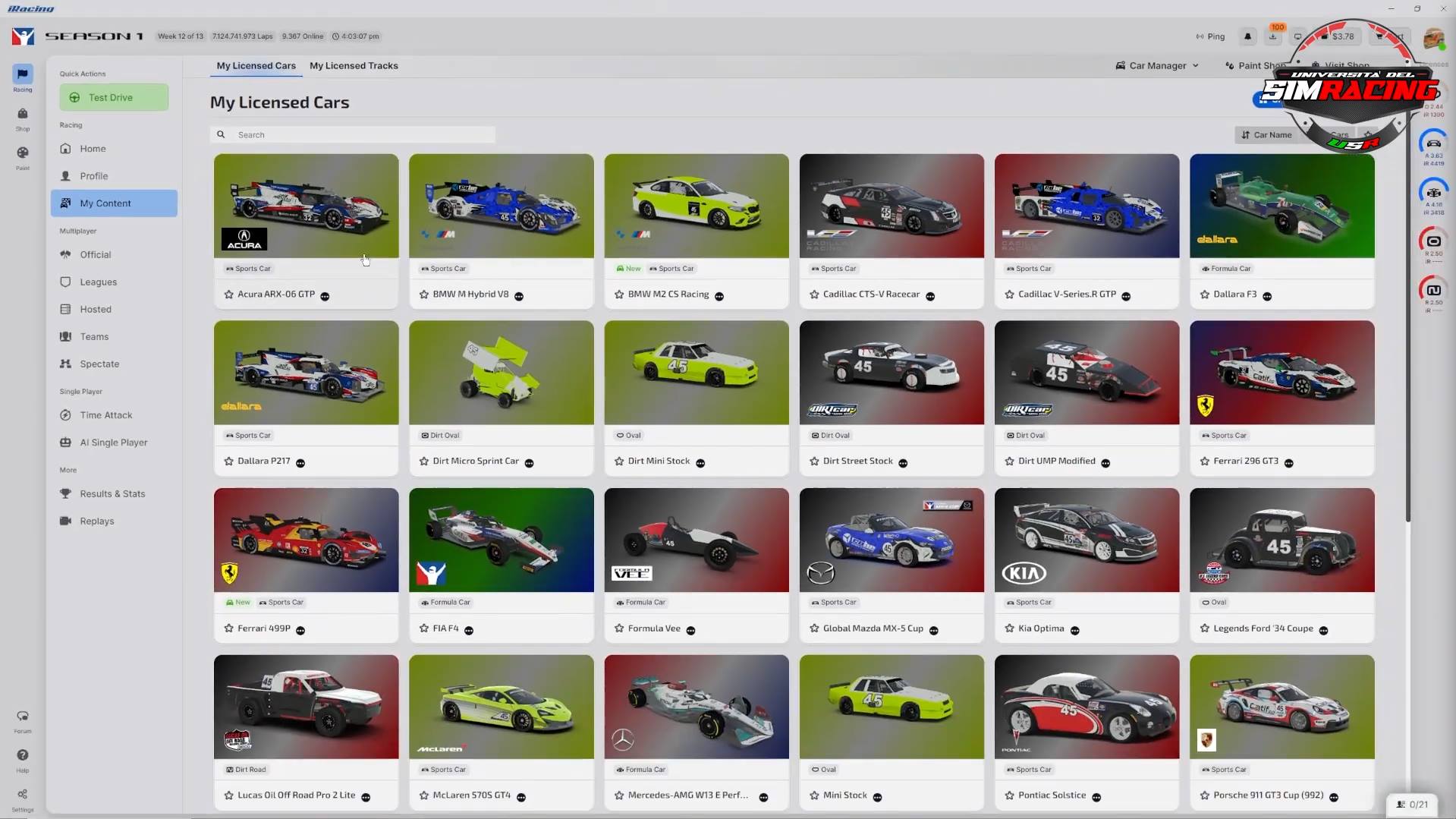
- My Content, che include tutti i contenuti che possediamo, siano essi acquistati o gratuiti.
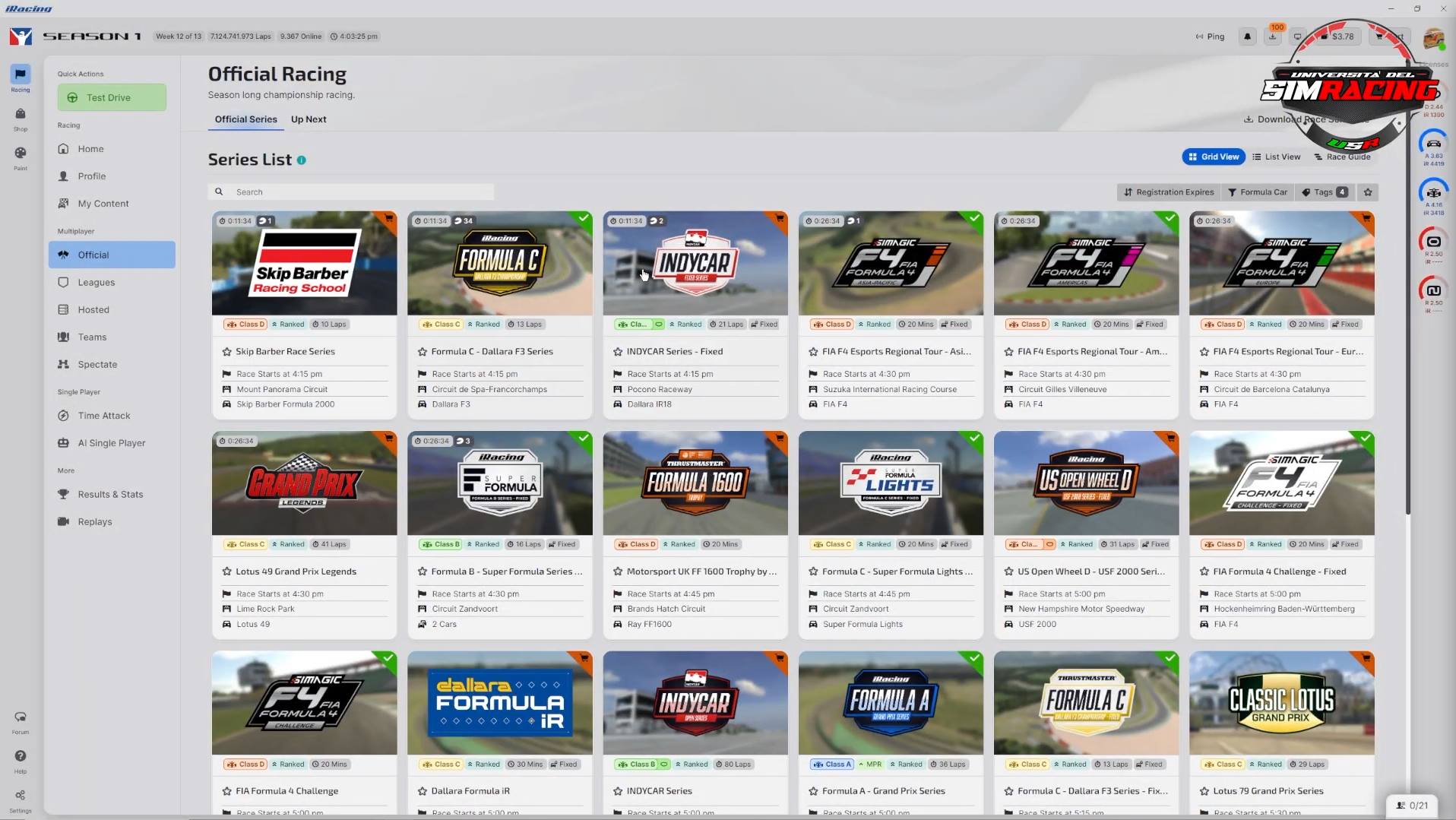
SEZIONE MULTIPLAYER
La terza sezione è Multiplayer, che offre diverse sottocartelle:
- Official, che raccoglie tutte le gare ufficiali disponibili in base alla nostra licenza. Questi sono eventi organizzati da iRacing e fanno parte del sistema competitivo della piattaforma.
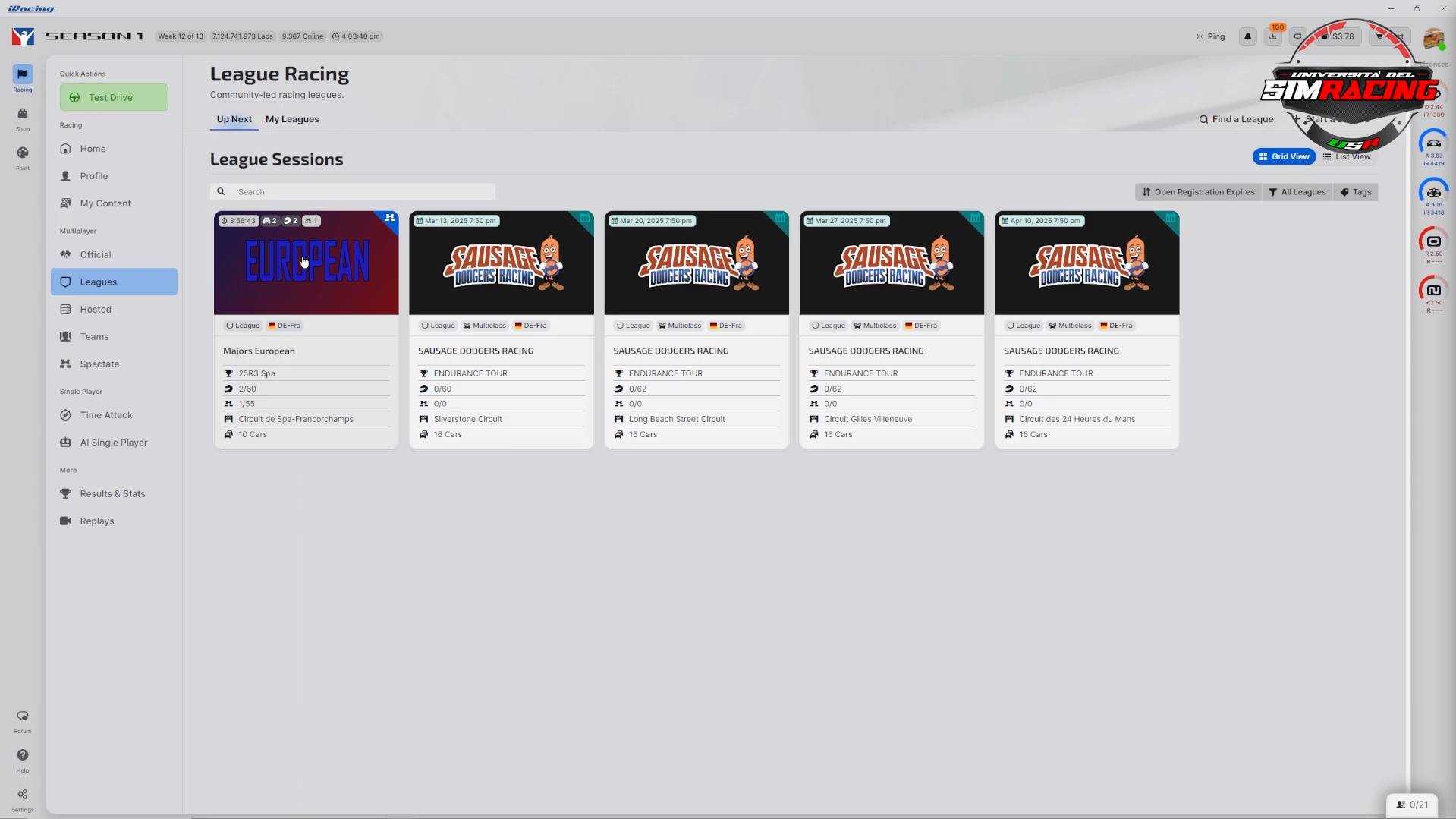
- League, che include i campionati e gli eventi a cui siamo iscritti. A differenza delle gare ufficiali, queste competizioni sono organizzate da privati e non fanno parte della struttura ufficiale di iRacing.
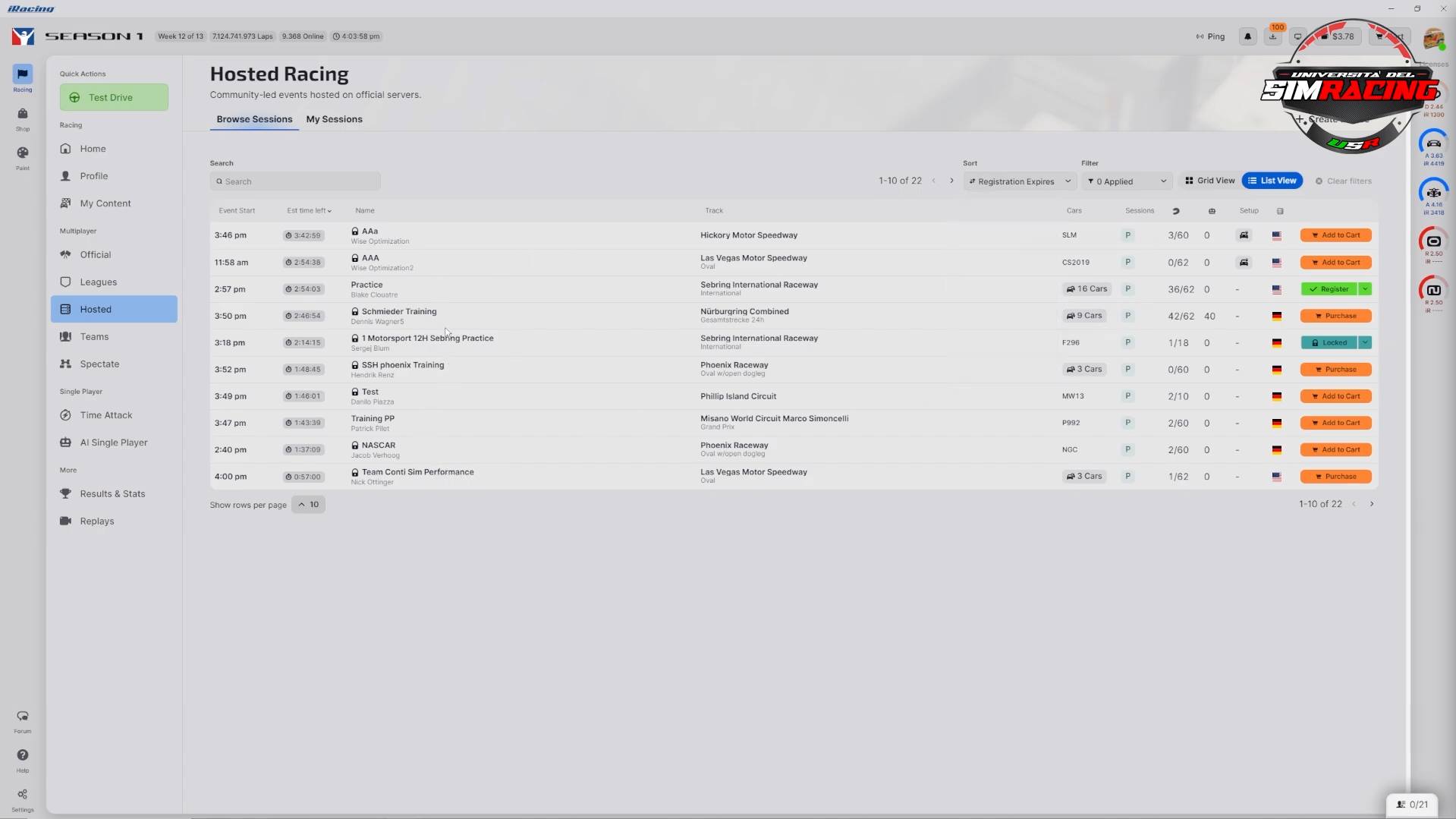
- Hosted, dove troviamo server privati o pubblici (a seconda che abbiano una password o meno) in cui possiamo entrare e partecipare alle competizioni.
Se il server ha una password, dovremo inserirla per accedere.
Se invece non è protetto, possiamo entrare liberamente.
In questa sezione possiamo anche creare i nostri server, quindi organizzare sessioni di pratica o gare personalizzate.
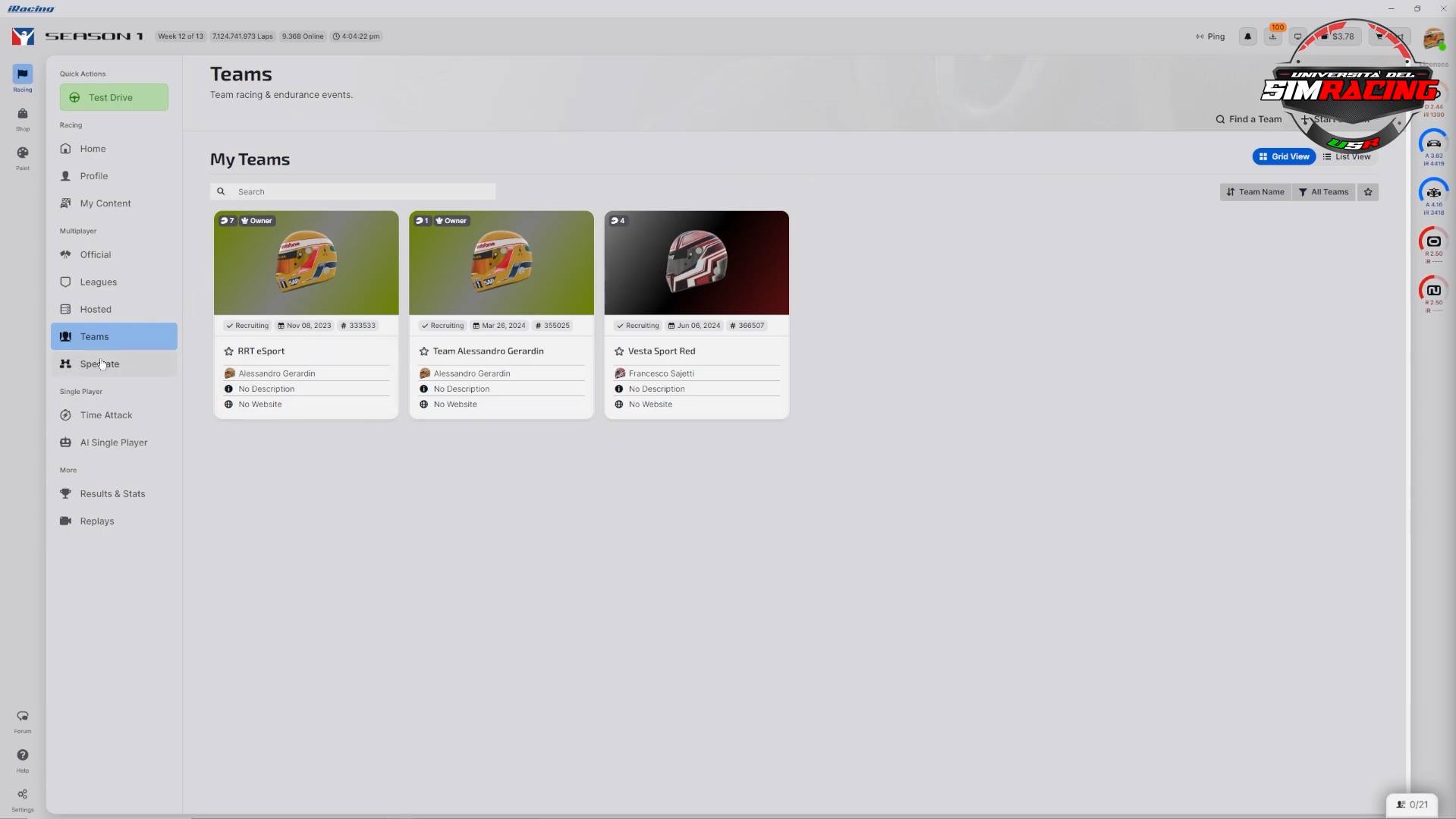
- Team, dove possiamo creare un nostro team o cercarne uno esistente e unirci a una squadra.
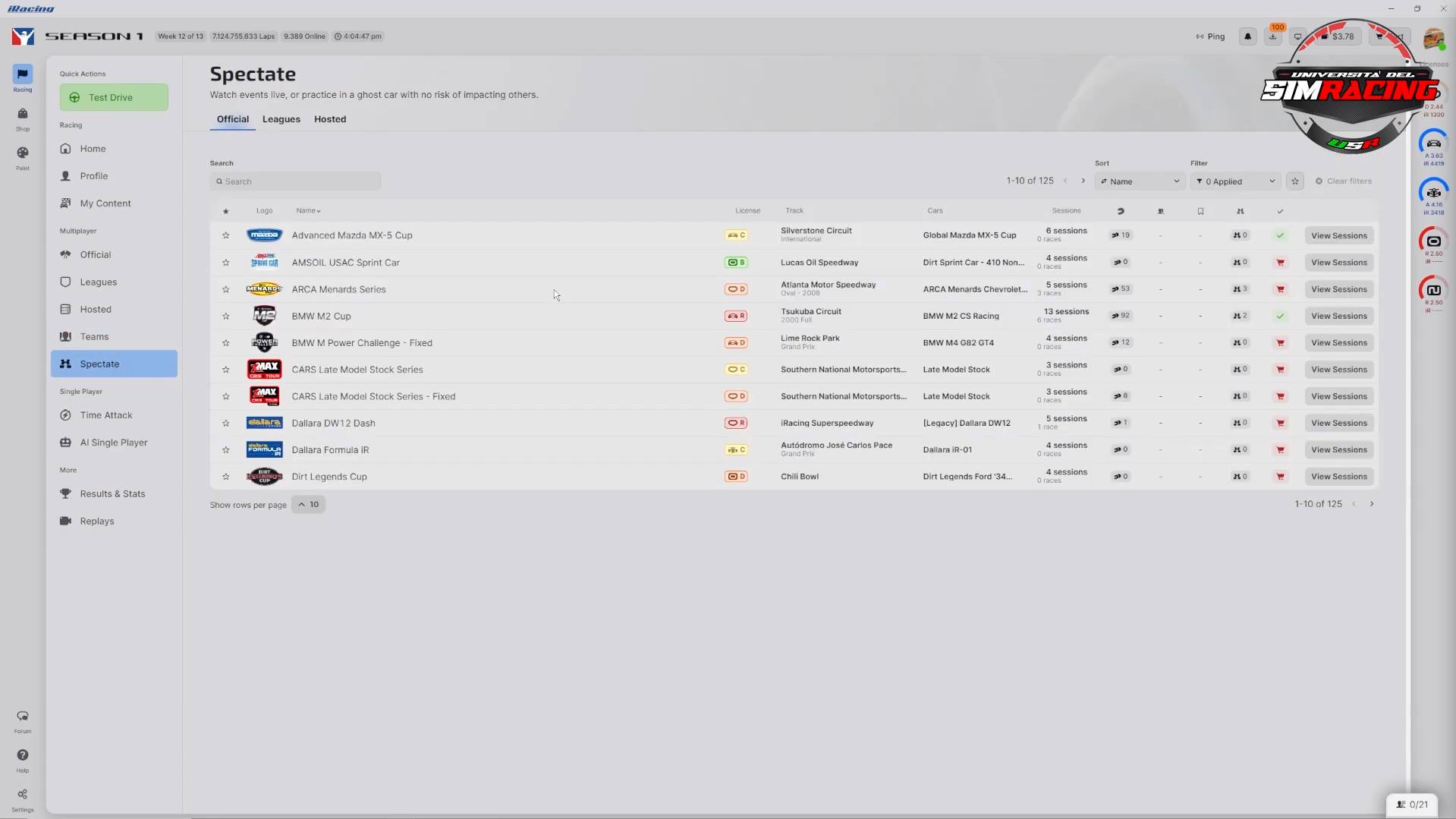
- Spectate, che ci permette di assistere alle gare in corso senza parteciparvi attivamente.
SEZIONE SINGLE PLAYER
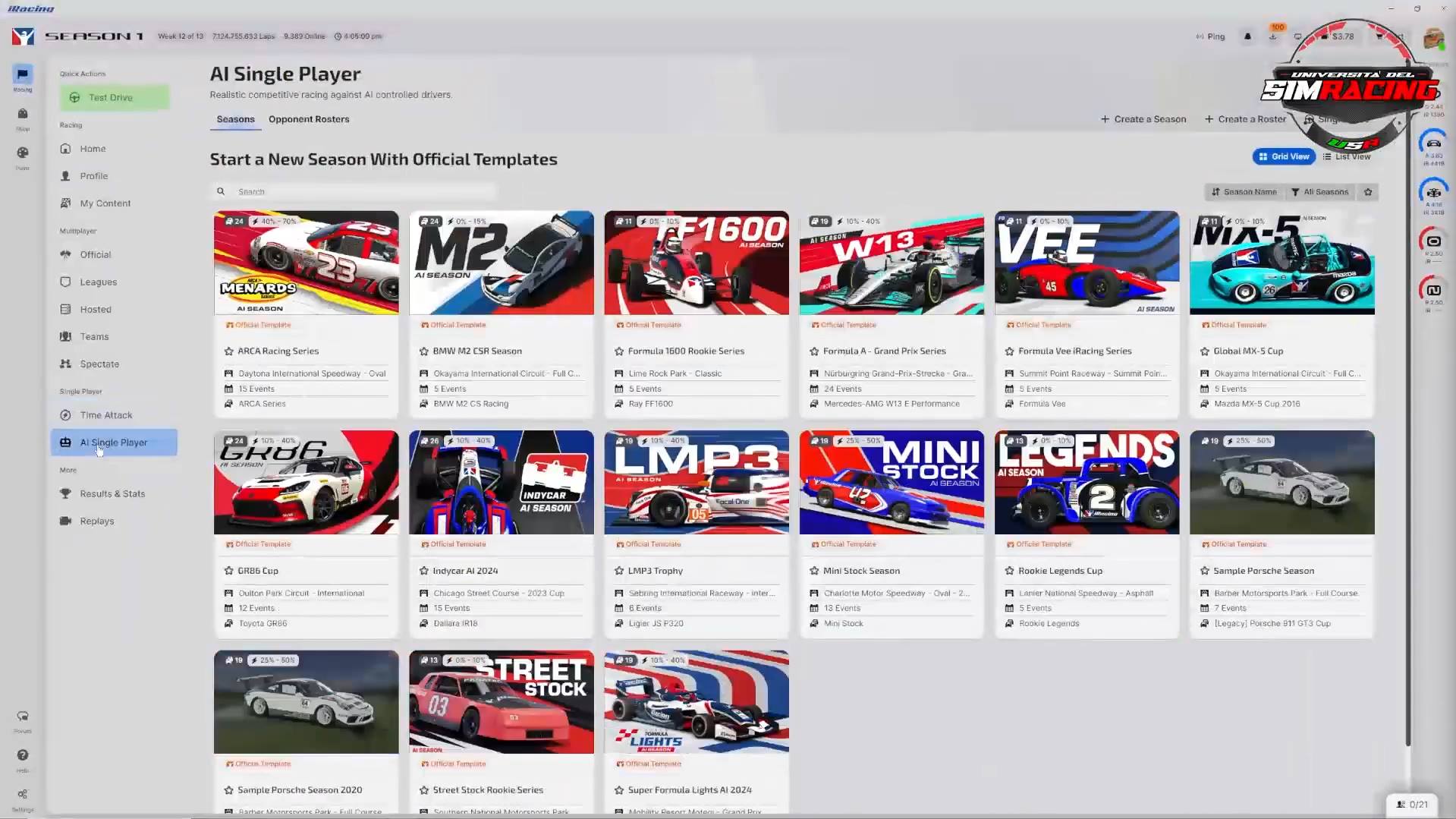
Passiamo ora alla sezione Single Player, dove possiamo correre da soli in prova a tempo o sfidare l’intelligenza artificiale.
SEZIONE MORE
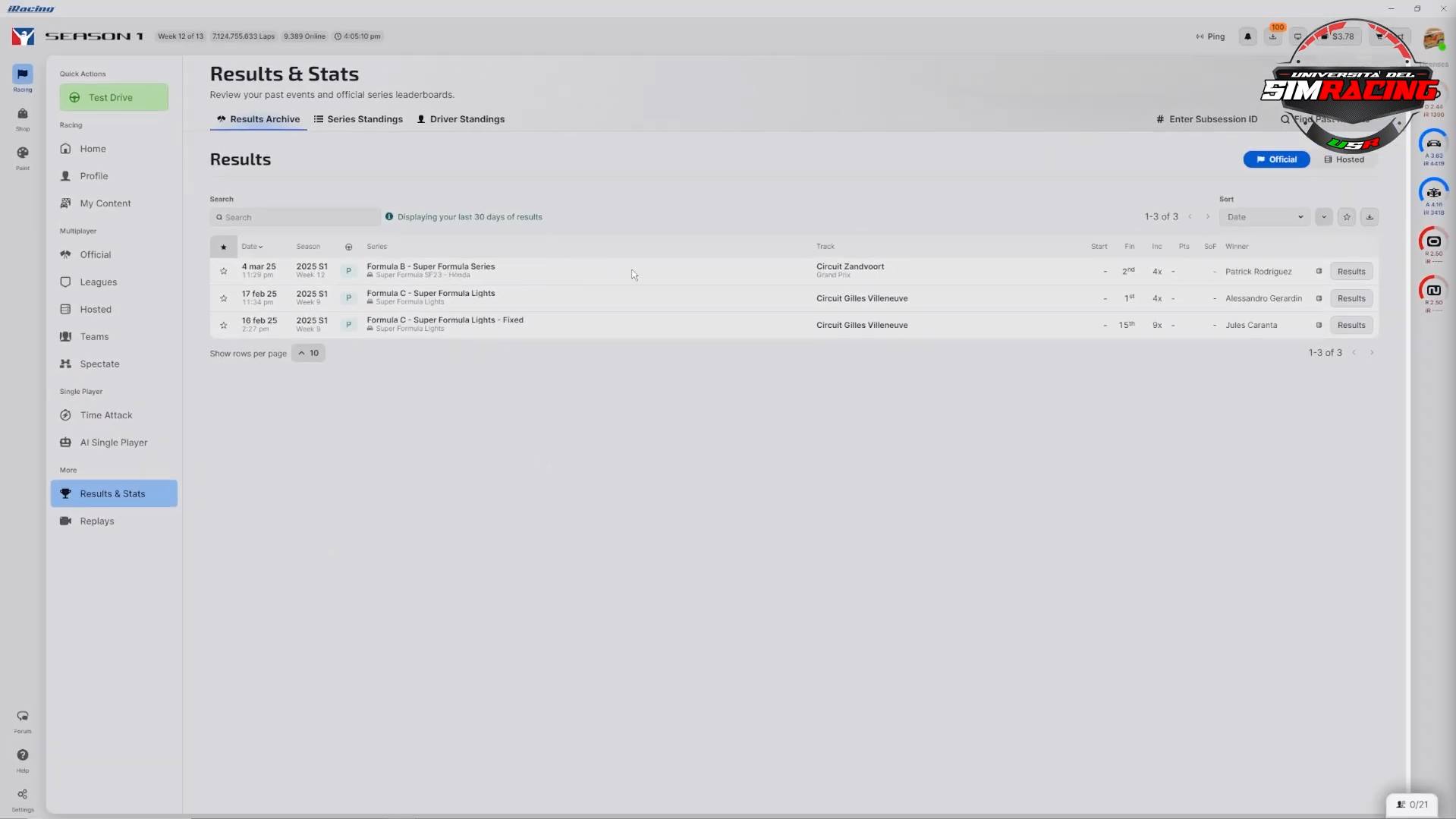
Un'altra sezione importante è More, che raccoglie diversi strumenti utili.
Qui possiamo consultare i risultati e le statistiche delle nostre sessioni di prova e di gara, analizzando i dati per capire meglio le nostre prestazioni.
Inoltre, troviamo l’area Replay, dove possiamo salvare e rivedere le registrazioni delle gare o delle sessioni che abbiamo apprezzato e vogliamo conservare.
AREA SHOP
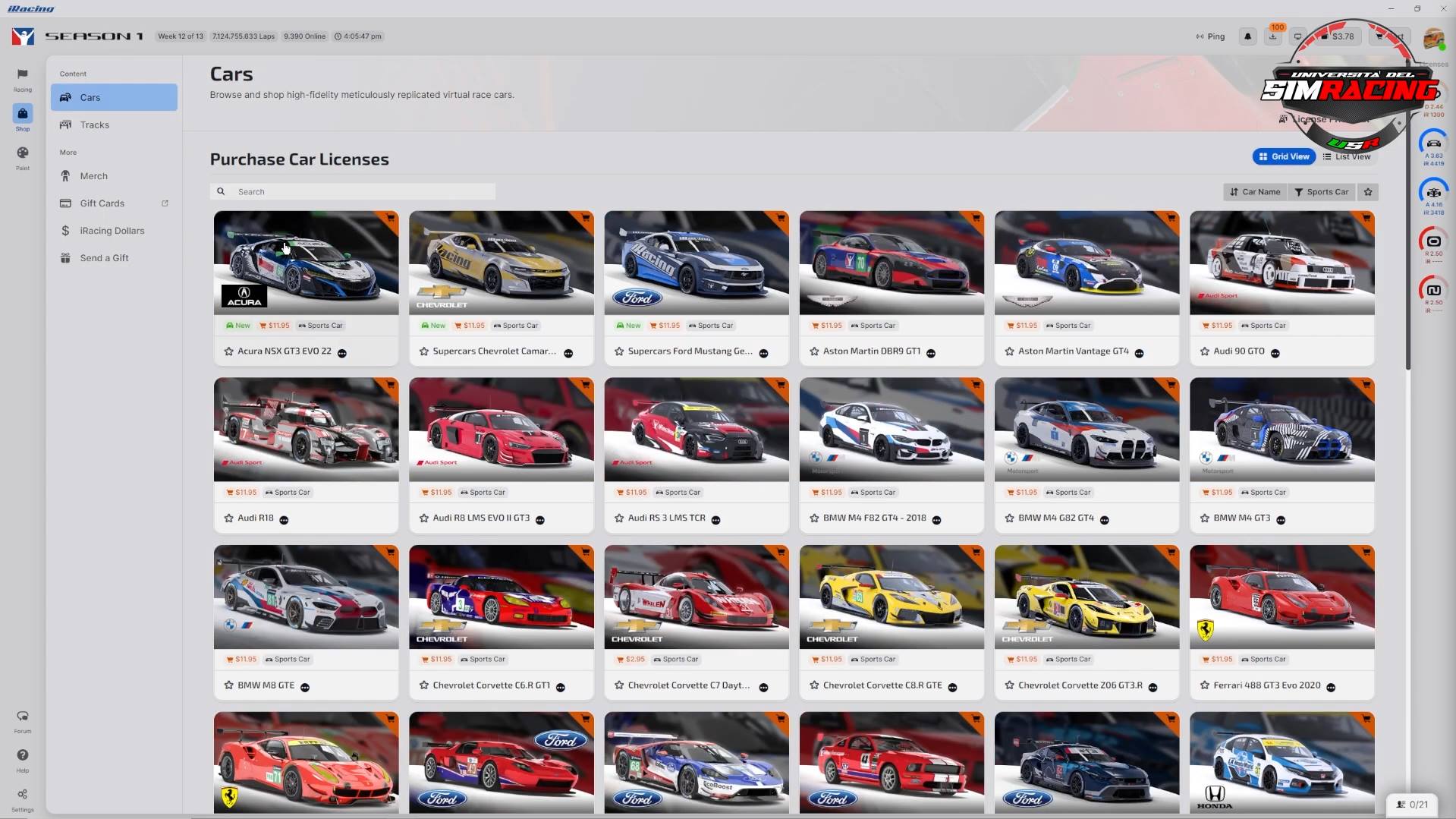
Passiamo ora alla seconda icona principale: Shop.
In questa sezione troviamo tutti i contenuti acquistabili su iRacing.
La sottosezione Cars & Tracks ci permette di comprare le auto e i tracciati che preferiamo per espandere la nostra esperienza di guida.
Nella sezione More dello shop troviamo invece prodotti aggiuntivi, come merchandise, gift card e altri contenuti extra offerti da iRacing.
AREA PAINT
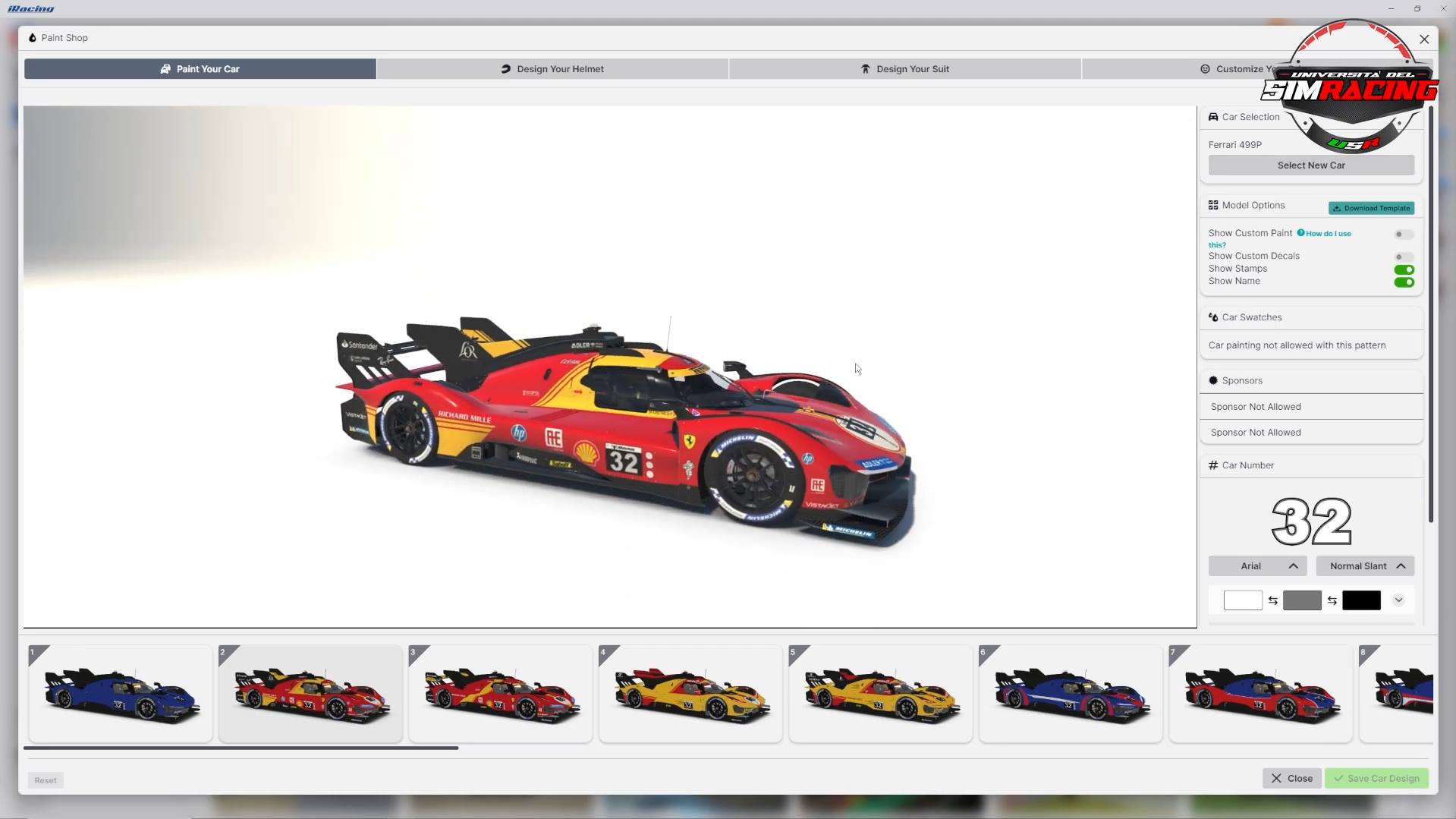
L’ultima grande sezione è Paint, dedicata alla personalizzazione.
Qui possiamo selezionare un’auto e modificarne l’aspetto, cambiando la livrea, i colori, il numero di gara e altri dettagli estetici.
È possibile personalizzare anche il casco e la tuta del pilota.
Ora ci spostiamo sulla parte inferiore della colonna di sinistra, dove troviamo tre icone aggiuntive.
Anche se meno rilevanti rispetto alle precedenti, sono comunque utili.
AREA OPTIONS
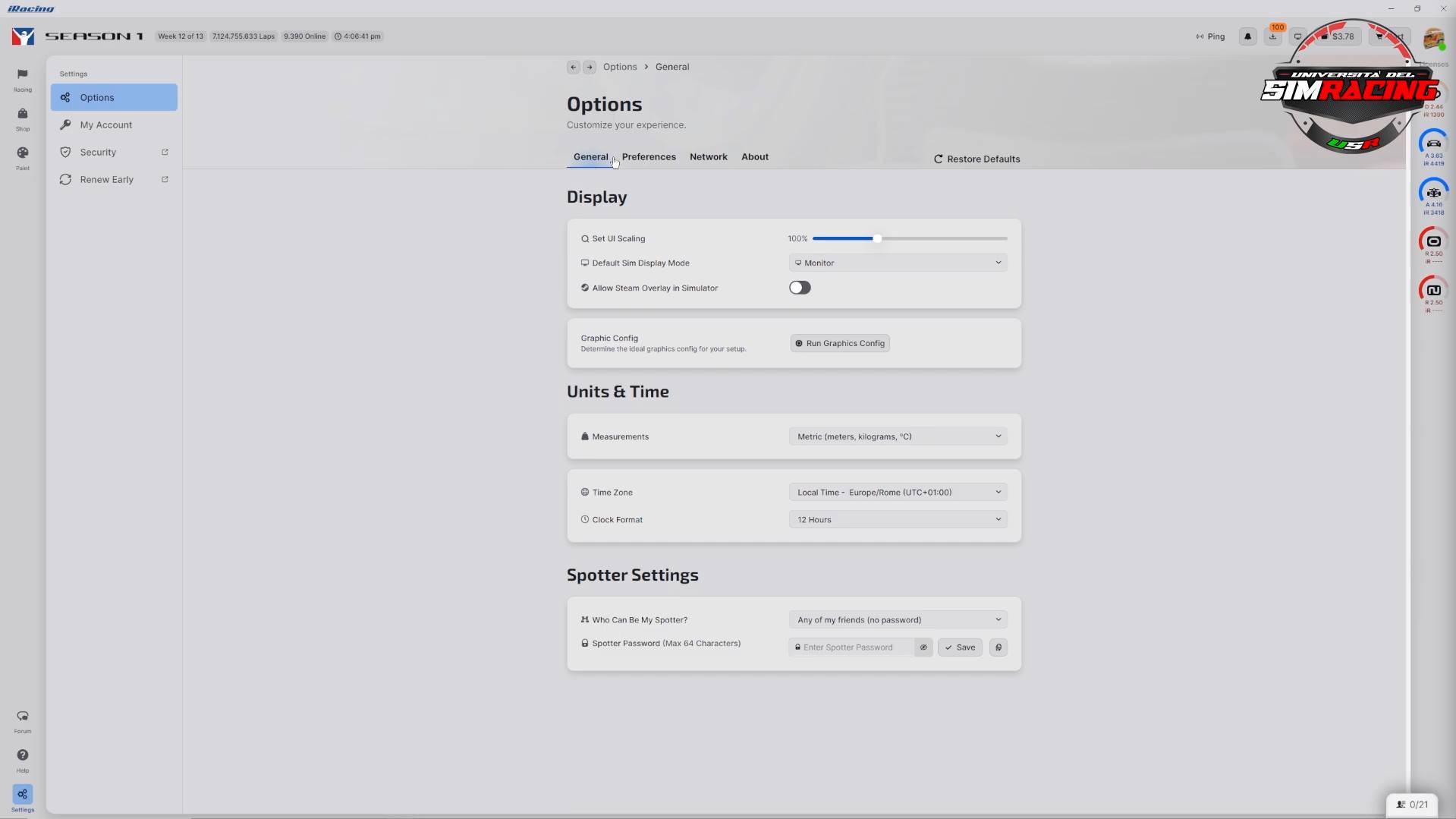
La prima è l’icona Opzioni, che consente di accedere ai settaggi.
Qui possiamo configurare le impostazioni dell’interfaccia e del display.
iRacing applica già di default una configurazione ottimale, ma se vogliamo personalizzare qualche aspetto, possiamo intervenire in quest’area.
AREE HELP E FORUM
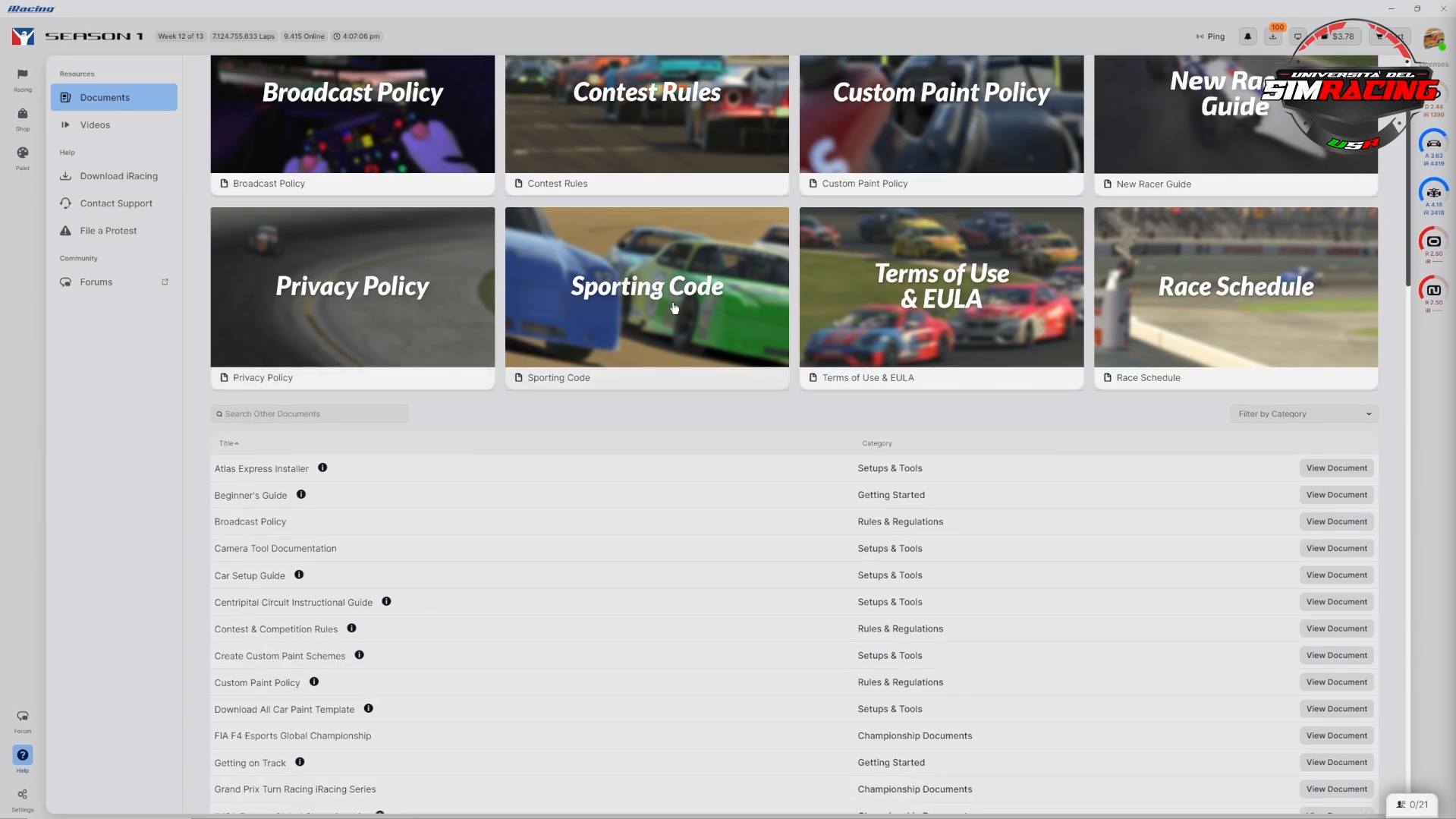
La seconda è Help, dove troviamo supporto e guide per risolvere eventuali problemi o ottenere informazioni aggiuntive sulla piattaforma.
Infine, abbiamo la sezione Forum, che ci reindirizza alla pagina web della community di iRacing, dove possiamo interagire con altri piloti, leggere discussioni e partecipare ai vari thread.
PARTE DESTRA DELL'IRACING UI
Ora diamo un’occhiata alla parte destra dell’interfaccia.
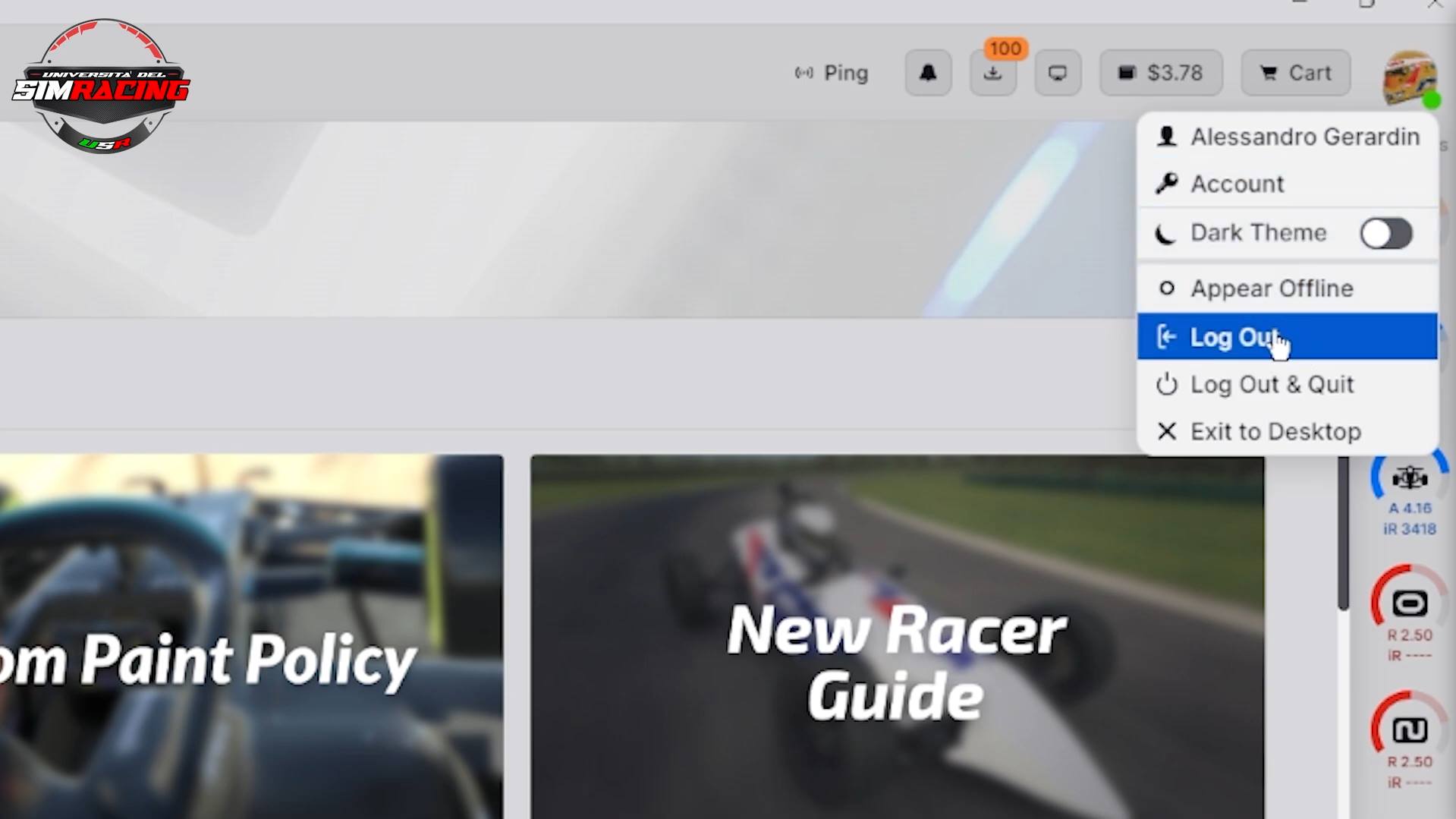
In alto troviamo l’icona del casco: cliccandoci sopra, possiamo accedere alle impostazioni dell’account, modificare il nostro profilo e scegliere la modalità del tema (chiaro o scuro).
Qui troviamo anche l’opzione Logout, che ci permette di disconnetterci e tornare al desktop.
Più in basso, vediamo le nostre cinque licenze, con lo stato attuale di ciascuna, il nostro iRating, il Safety Rating e altri dati relativi alle nostre prestazioni su iRacing.
LISTA AMICI
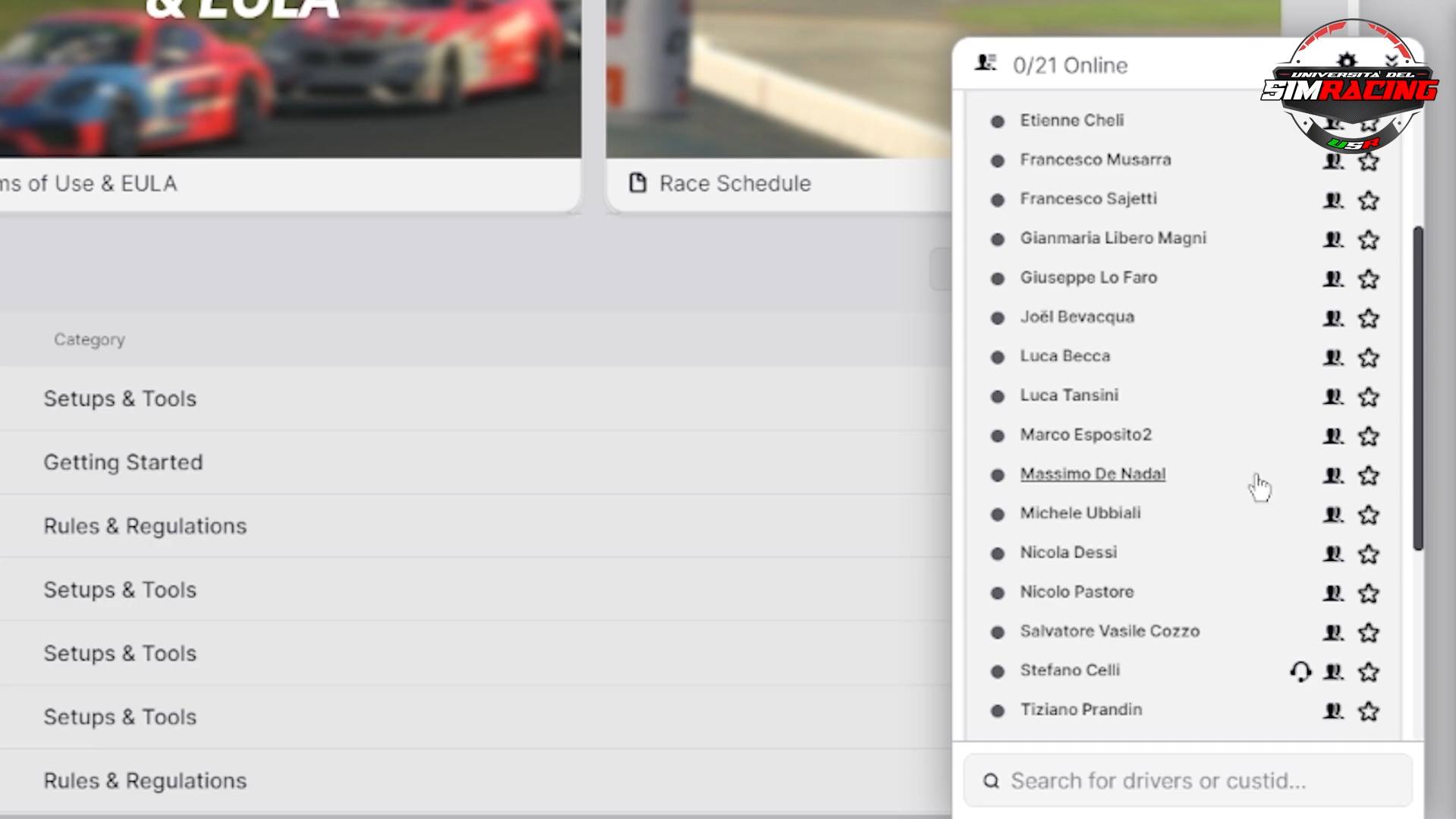
Infine, nella parte inferiore destra troviamo una piccola finestra che, con un semplice clic, si espande e ci mostra la lista amici.
Da qui possiamo vedere chi è in pista, chi è online e inviare richieste di amicizia ad altri piloti digitando il loro nome.
Bene, abbiamo detto tutto quello che c'è da sapere sull'iRacing UI, pertanto il tutorial è stato completato.
Ma puoi guardarlo anche sul nostro canale YouTube.
Un saluto e ricorda che Top Driver, si Diventa!