
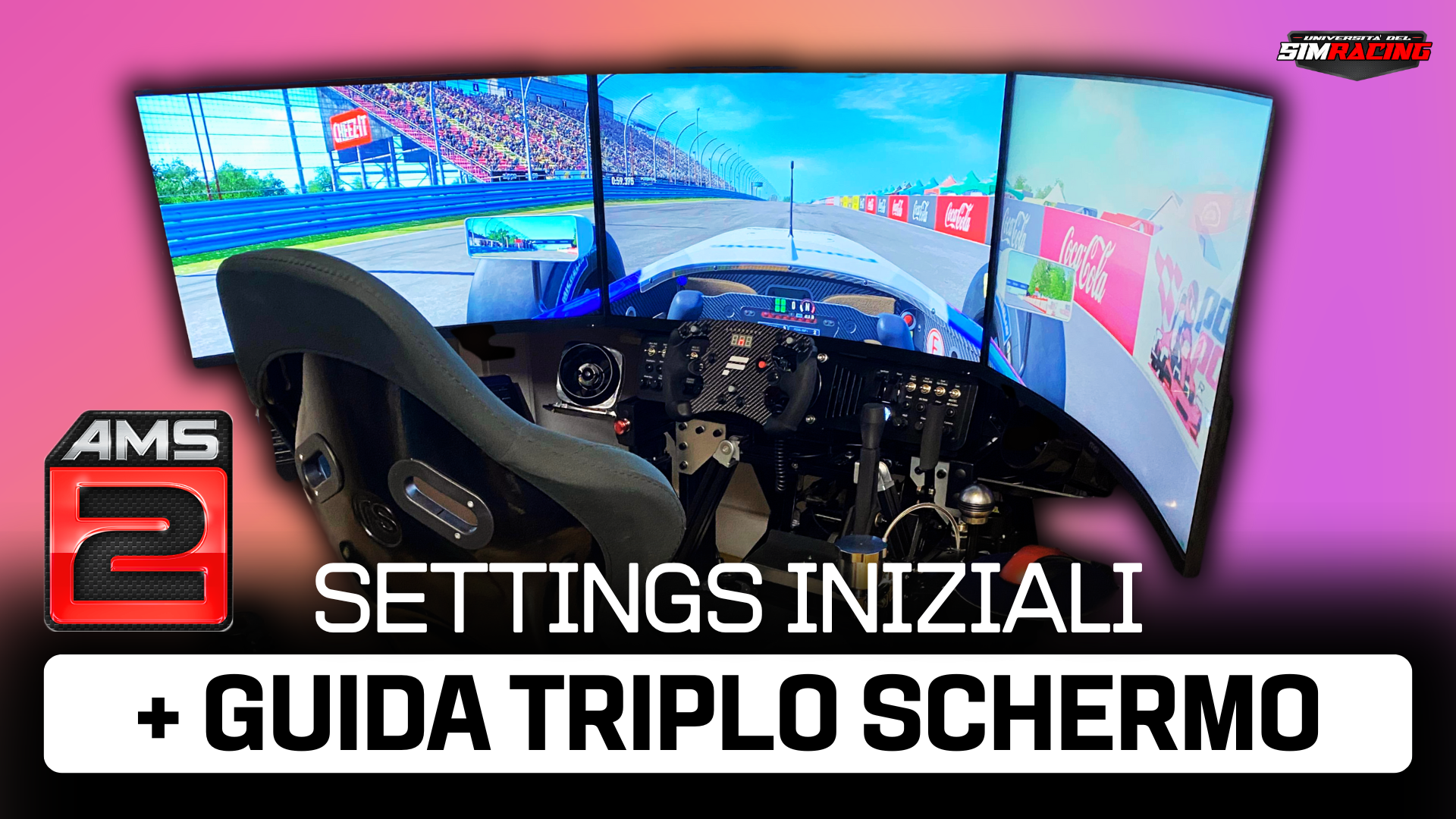
Settings Iniziali di Automobilista 2 - a cura di Massimo Zecchinelli.
Ciao Top Driver!
Benvenuto in quest'articolo del blog in cui ti spieghiamo come impostare i Settings e le Impostazioni Iniziali di Automobilista 2.
Come bonus, riceverai anche una Guida al Triplo Schermo sul medesimo simulatore realizzato dalla brasiliana Reiza Studios.
Fatta questa breve introduzione, cominciamo subito!

Menù principale e prime impostazioni
Una volta terminati i titoli di testa, il menu principale che si presenta davanti è essenziale e diretto, con sei voci tra cui scegliere.
Tuttavia, solo cinque sono selezionabili, poiché la modalità carriera sarà disponibile solo in un secondo momento.

Cliccando sul nome in alto, puoi accedere alle opzioni per modificare i tuoi dati personali, come immagine del profilo, nome e nazionalità.
Da qui puoi anche visualizzare il pannello delle statistiche, che fornisce una panoramica completa sui tuoi risultati, il tempo totale di gioco, come hai distribuito queste ore, oltre a mostrare le auto e le piste che utilizzi più frequentemente.
Inoltre, c’è la galleria dei replay salvati, che offre spazio per un numero considerevole di replay prima di raggiungere la capacità massima.

Seguendo il menu in senso orario, si possono scegliere diverse modalità di gioco: gara singola, campionato, prova a tempo, multiplayer e la più classica delle sessioni di test.
Una delle funzionalità più interessanti è la possibilità di creare un campionato personalizzato da zero oppure utilizzare quelli predefiniti dagli sviluppatori.
Questi includono diverse categorie, come le GT1, le Formula V10 Gen 2 (ispirate alle monoposto F1 della stagione 2001) o le Formula HiTech Gen2 (monoposto del 1993, complete di sospensioni attive simulate e personalizzabili nel setup).
Un’altra opzione utile è quella di personalizzare il menu utilizzando dei preset.
Ad esempio, selezionando le GT3, non solo il menu verrà adattato alla categoria scelta, ma verranno filtrati in automatico tutti i veicoli e le piste disponibili per quella specifica classe.

Per quanto riguarda le opzioni vere e proprie, è possibile scegliere tra diverse configurazioni:
- Gameplay,
- Controlli
- Sistema (inclusi i parametri per la telemetria)
- Effetti visivi
- Grafica e prestazioni
- Realtà virtuale
- Impostazioni della telecamera
- Audio e opzioni per il triplo schermo

Le impostazioni del gameplay sono organizzate in due sezioni principali.
La prima, denominata "Authenticity", consente di regolare tutti quei parametri che influenzano direttamente la simulazione.
Qui puoi modificare:
- I livelli degli aiuti alla guida
- Il tipo e l’entità dei danni (inclusi quelli meccanici)
- Il consumo di gomme e carburante
- L’accensione automatica del veicolo
- L'esecuzione manuale del cool down lap dopo l’ultimo giro di gara per riportare l’auto ai box
- Configurazione o attivazione dello spotter.

Nella sezione "Display", invece, si trovano tutte le opzioni relative all’HUD a schermo.
Puoi scegliere di visualizzare la mappa del circuito, attivare la traiettoria ideale, regolare la visibilità della colonna dell’Halo, mostrare gli indicatori di prossimità per le auto avversarie e abilitare il segnale visivo delle luci di partenza.
In questo menu è importante impostare "Metric" alla voce "Display Unit" per utilizzare il sistema metrico anziché quello imperiale.

Per quanto riguarda il setup delle sospensioni, è consigliabile selezionare "Rates" nella voce "Suspension Setup Display", così da visualizzare i rates di rigidezza delle molle e delle barre invece dei semplici click disponibili.

La voce "Control" permette la configurazione e la personalizzazione dei controlli utilizzati, come volante e pedaliera.
Dalla schermata principale è possibile selezionare subito il modello della base (se supportata) e procedere con la calibrazione del volante, dei pedali e, se presente, della frizione.

Proseguendo, puoi regolare i valori relativi alla zona morta e alla sensibilità di volante, acceleratore, freno, frizione e sterzo.
Inoltre, c’è l’opzione per abilitare i LED delle marce e del contagiri se il volante dispone di un display integrato.

Il menu include anche un pannello per l’assegnazione dei comandi.
Qui puoi configurare i controlli relativi alla guida, alle funzioni del veicolo (come luci, tergicristalli, ERS, ripartizione della frenata, ecc.), alle telecamere e visuali, e infine quelli legati al gameplay.

A chiudere il menu trovi le impostazioni del force feedback (FFB), dove è possibile scegliere tra tre diversi preset: Default, Default+ e Custom.
Queste opzioni ti consentono di personalizzare ulteriormente il feeling del volante per adattarlo al tuo stile di guida e alla configurazione del simulatore.
Il preset Default rappresenta l’opzione di base, ideale per chi cerca un’esperienza "plug-and-play" semplice ed equilibrata.
È progettato per fornire un feedback diretto e intuitivo, perfetto per iniziare senza troppi interventi.
Tuttavia, risulta meno dettagliato nei feedback fini, come la percezione delle irregolarità della pista o delle variazioni di grip degli pneumatici.
Il preset Default+ si pone come un’evoluzione del Default, offrendo un feedback più ricco e dettagliato.
Trasmette informazioni più precise, ma proprio per questo motivo potrebbe risultare troppo intenso o, come si suol dire, "rumoroso" per alcuni utenti, soprattutto se si predilige una guida più rilassata.
Il preset Custom, invece, è la scelta più avanzata e flessibile, pensata per i più esperti.
Questo preset consente di personalizzare ogni aspetto del force feedback attraverso la modifica di file di configurazione esterni.
Parametri come la forza delle gomme, il peso dello sterzo e il feedback del terreno possono essere regolati con precisione, offrendo un’esperienza completamente adattata alle proprie preferenze.
Tuttavia, per sfruttare al meglio questa opzione, è necessario avere conoscenze tecniche specifiche.
Per fortuna, la community del simracing offre file Custom già ottimizzati, facilmente scaricabili online, che possono semplificare la configurazione.

Alla voce System, è possibile impostare le configurazioni relative alla telemetria.
Per inviare i dati al programma apposito, bisogna configurare la memoria condivisa e il protocollo scegliendo PROJECT CARS 2, mentre la frequenza UDP va impostata su 2.
Questi passaggi sono fondamentali per una corretta integrazione con software di analisi come Motec.

Per quanto riguarda le impostazioni grafiche ed effetti visivi, queste dipendono dalla potenza del tuo PC.
È importante sottolineare che, al momento, AMS2 è probabilmente il simulatore meglio ottimizzato in termini di rapporto tra prestazioni e qualità grafica.

Per iniziare, ti consigliamo di utilizzare valori medio-alti e, solo se necessario, ridurre le impostazioni per migliorare le prestazioni.

Le opzioni relative alla visuale permettono di modificare diversi parametri, tra cui il FOV (Field of View), che approfondiremo più avanti.
Il FOV regola l’ampiezza del campo visivo: valori bassi offriranno una vista più stretta, utile per maggiore precisione e realismo, mentre valori alti forniranno una vista più ampia ma con il rischio di distorsioni agli estremi.
Ti consigliamo di disattivare l’opzione Speed Sensitive FOV, per evitare il fastidioso effetto elastico della visuale durante accelerazioni e frenate.
Nella pagina dedicata ai movimenti della telecamera, puoi modificare diversi parametri che migliorano l’immersione durante la guida.
Tra questi trovi il tremore della telecamera, gli effetti delle forze G, sia laterali, in curva, che longitudinali, in accelerazione e frenata, il movimento della testa del pilota, la profondità di campo nella visuale dal casco e molte altre opzioni.
Questi dettagli, se regolati correttamente, possono aumentare di tanto il realismo dell’esperienza di guida.

Per quanto riguarda l’audio, la schermata dedicata permette di personalizzare il volume di ogni effetto sonoro presente in AMS2.
Puoi regolare elementi come il rumore del vento, il riverbero e persino la distorsione del suono quando passi accanto a un muretto a velocità elevate.
Questa attenzione ai dettagli rende il suono un elemento fondamentale per completare l’immersione.

Le opzioni per il triplo schermo fanno capolino alla fine del menu.
Si tratta di una configurazione sempre più apprezzata nel mondo del SimRacing, anche se non è ancora uno standard comune per tutti gli utenti.
La configurazione di tre schermi, sebbene garantisca un’immersione straordinaria, può risultare complessa e richiedere una certa pazienza per essere impostata bene.
Bene, come sta andando la lettura di quest'articolo sui settings iniziali di Automobilista 2?
Se va tutto bene, procediamo!

Approfondiamo il FOV!
Il Field-Of-View, campo visivo, è un parametro cruciale da configurare bene, indipendentemente dal simulatore che utilizzi.
Questo valore influisce non solo sull’immersione, ma anche sulla percezione della velocità e delle distanze, migliorando la precisione e la performance alla guida.
Il Field of View (FOV) rappresenta l’angolo visivo mostrato sullo schermo e simula ciò che i nostri occhi vedrebbero nella realtà.

Viene solitamente misurato in due modi:
- Vertical FOV (VFOV): rappresenta l’angolo verticale del campo visivo.
- Horizontal FOV (HFOV): indica invece l’angolo orizzontale del campo visivo, che è quello più comunemente utilizzato nei simulatori di guida.
Nei simulatori, regolare bene il FOV è essenziale per migliorare la percezione della velocità e replicare fedelmente le dimensioni e le distanze degli oggetti sulla pista.
Ad esempio, i cordoli e le curve potrebbero sembrare distanti o più vicini di quanto non siano realmente se il FOV non è configurato in modo corretto.
Lo stesso vale per gli avversari, che potrebbero apparire più vicini o lontani di quanto siano nella realtà, influenzando in peggio la tua capacità di giudicare le situazioni di gara.
Un FOV troppo stretto fornirà una visione "zoomata", utile per aumentare la precisione e vedere meglio i dettagli.
Tuttavia, questo riduce in modo drastico la visibilità laterale, limitando la percezione degli avversari e della pista intorno a te.
D’altra parte, un FOV troppo ampio provocherà distorsioni ai bordi dello schermo, rendendo difficile giudicare le distanze, gli angoli delle curve e i movimenti laterali degli altri veicoli.
Quando invece il FOV è configurato bene, avrai la sensazione di essere fisicamente all’interno dell’abitacolo, con una prospettiva realistica.
I cordoli e le curve appariranno proporzionati, gli avversari saranno rappresentati alla giusta distanza, e gli specchietti retrovisori saranno visibili e utilizzabili senza difficoltà.

Il Triplo Monitor
Un grande aiuto per ottenere il miglior FOV possibile è dato dalla configurazione dei tripli monitor, il cui obiettivo è coprire il più possibile la visione periferica.
Questo setup offre un’immersione completa, simulando un campo visivo di circa 180° che riproduce fedelmente il campo visivo naturale dell’occhio umano, includendo sia la visione centrale che quella periferica.
Configurando il FOV e il sistema a triplo schermo nel modo giusto, potrai vivere un’esperienza di guida più realistica e coinvolgente, come se fossi davvero in pista.

Per trovare la corretta distanza di posizionamento rispetto ai monitor e configurare il FOV nel modo più accurato, ti consigliamo di utilizzare uno Strumento per il calcolo del FOV.
Il processo è semplice: tutto ciò che devi fare è inserire il rapporto dello schermo e le dimensioni dei monitor.
Ad esempio, per un monitor 16:9 da 27 pollici, basterà selezionare queste impostazioni nel tool.
Poi, alla voce "screens", devi scegliere l’opzione "triplo schermo".
Se stai utilizzando monitor curvi, ricorda di abilitare l’opzione relativa e di inserire il grado di curvatura degli schermi per ottenere una configurazione ancora più precisa.

Un altro passaggio fondamentale è impostare il valore di bezel thickness, ovvero lo spessore della cornice che separa un monitor dall’altro.
Ad esempio, se la cornice è di 7 mm, inserisci questo valore nel tool.
Se questa configurazione non viene effettuata o viene impostata in modo errato, l’immagine risulterà interrotta tra i monitor, compromettendo l’esperienza visiva.
Una volta completate queste impostazioni, non ti resta che regolare il valore distance to screen, ossia la distanza tra te e lo schermo.
Continuando a modificare questo parametro, troverai i valori ottimali di FOV e di angolazione per i monitor laterali.

La scelta di impostare un angolo di 60° tra i monitor laterali e quello centrale rappresenta un compromesso ottimale.
Da un lato, massimizza la visione periferica, fondamentale per una simulazione realistica; dall’altro, riduce le distorsioni visive, garantendo una transizione fluida tra i monitor.
Questo assicura un’esperienza di guida immersiva e priva di distrazioni, migliorando sia la precisione che l’immersività durante le sessioni di simulazione.
Quando configuri una configurazione a triplo schermo, è fondamentale assicurarti che la posizione della linea degli occhi rispetto ai monitor laterali sia corretta per ottenere un’esperienza visiva realistica e senza distorsioni.
La linea degli occhi è determinante perché influisce su come percepisci il contenuto mostrato.
Un corretto allineamento garantisce che i monitor laterali si integrino perfettamente con quello centrale, evitando distorsioni nelle proporzioni, soprattutto nelle aree laterali.
Inoltre, influenza il FOV totale, che a sua volta determina il livello di immersione e la qualità della visione periferica.
In una configurazione ideale, i tuoi occhi devono essere allineati con il bordo interno dei monitor laterali (come mostrato nell'immagine).
Questo assicura che il campo visivo simulato corrisponda al meglio a quello reale.
Una volta completato questo primo passaggio, siediti nella tua posizione di guida e allinea la testa al centro del monitor centrale.
Regola il sedile o la postazione in modo che la linea degli occhi sia all’altezza esatta del centro dello schermo principale.
Per facilitare il posizionamento, puoi utilizzare punti di riferimento visivi come il cruscotto virtuale, il volante o le strumentazioni presenti nel simulatore.
È importante che la linea degli occhi sia perfettamente in asse con il bordo interno dei monitor laterali e, contemporaneamente, in linea orizzontale con il centro del monitor centrale.
Infine, prendi un metro e misura la distanza tra i tuoi occhi e il pannello centrale.
Questa misura deve corrispondere a quella impostata sul calcolatore di FOV.
Nel nostro esempio, la distanza corretta è di 53 cm.
Una configurazione accurata di questi elementi garantirà un’esperienza di guida realistica e coinvolgente.
Se lo spazio fisico a tua disposizione non permette di impostare i monitor laterali a 60°, puoi optare per un compromesso tra distanza e angoli, riducendo leggermente l’angolazione, ad esempio portandola a 50°.
Questo consentirà di adattare il FOV totale alla tua posizione, anche se comporterà una leggera perdita di immersione.
È una soluzione che garantisce comunque una configurazione adeguata senza penalizzare troppo l’esperienza visiva.

Arriviamo ora a un punto cruciale: la calibrazione verticale dei monitor.
Mentre per la calibrazione orizzontale basta verificare e regolare l’angolo dei monitor laterali, la calibrazione verticale richiede un approccio un po’ più tecnico.
Su AMS2, è necessario fornire i valori fisici della larghezza e dell’altezza dei monitor.
Tuttavia, se ti limiti a inserire solo l’altezza misurata direttamente (ad esempio 43 cm per un monitor da 32 pollici), potresti ottenere un’immagine non correttamente allineata.
Questo accade perché AMS2 si basa su proporzioni derivanti non solo dalle dimensioni fisiche, ma anche dall’aspect ratio del monitor, cioè il rapporto tra larghezza e altezza dello schermo.
Per ottenere un’immagine perfettamente calibrata, devi calcolare l’altezza calibrata del monitor, un valore che tiene conto sia delle dimensioni fisiche che della risoluzione dello schermo.
Ecco come fare.
Prima di tutto, misura la larghezza e l’altezza fisica del monitor (cornice inclusa).
Per esempio, ipotizziamo 61,37 cm di larghezza e 36,41 cm di altezza, con una risoluzione 4K (3840 x 2160) e un aspect ratio di 16:9.
Per calcolare il valore in cm per pixel (in larghezza), devi dividere la larghezza fisica del monitor per la risoluzione orizzontale:
61,37 cm / 3840 pixel = 0,01598 cm per pixel.
Ogni pixel sul monitor corrisponderà quindi a 0,01598 cm.
Successivamente, moltiplica questo valore per la risoluzione verticale del monitor (2160 pixel): 0,01598 × 2160 = 34,52 cm.
Questo valore rappresenta l’altezza calibrata del monitor.
Inserendo questa misura, AMS2 sarà in grado di calcolare proporzioni accurate e allineare l’immagine tra i monitor.
Questo passaggio è fondamentale per evitare distorsioni verticali e garantire una visualizzazione precisa e immersiva.
Come si può notare, l’altezza calibrata risulta inferiore di quasi 2 cm rispetto all’altezza fisica del monitor.
Una volta completato il calcolo, è il momento di inserire i dati su AMS2.
Dal menu principale, seleziona OPTIONS, quindi GRAPHICS AND PERFORMANCE, e imposta il valore WINDOW MODE su borderless (senza bordi).
Dopo questa configurazione iniziale, torna al menu precedente e seleziona TRIPLE SCREEN.
La prima operazione da fare è abilitare la voce TRIPLE SCREEN SPANNING, dopodiché puoi iniziare a inserire i valori in ordine, seguendo l’esempio precedente.
- Alla voce PHYSICAL WIDTH, inserisci la larghezza fisica effettiva del monitor, quindi 61,37 cm.
- Per PHYSICAL HEIGHT, utilizza l’altezza calibrata invece di quella fisica, ovvero 34,52 cm.
- Nei campi BAZEL WIDTH LEFT e RIGHT, inserisci lo spessore misurato del bordo dello schermo, in questo caso 7 mm.
- Infine, imposta il valore di DISTANCE TO SCREEN, cioè la distanza dal monitor centrale, che nel nostro esempio è di 53 cm.
La stessa procedura va ripetuta per i monitor laterali.
In questo caso, al posto della distanza dal monitor centrale, dovrai inserire il valore ANGLE FOR FORWARD, ovvero l’angolo dei monitor laterali rispetto a quello centrale.
Nel nostro esempio, l’angolo sarà di 60°.
Per quanto riguarda i campi BAZEL WIDTH LEFT e RIGHT, puoi lasciarli a 0 per evitare di duplicare i valori già configurati per il monitor centrale.
Se utilizzi monitor borderless o dotati di kit Bezel-Free, come quelli Asus, che grazie a speciali lenti o prismi riducono la visibilità dei bordi tra i monitor, potresti riscontrare che l’immagine appare troppo distanziata.
In questo caso, potrebbe essere necessario impostare dei valori negativi nei campi relativi al bezel, così da eliminare eventuali disallineamenti o tagli nell’immagine.
Una volta configurato tutto, bisogna impostare il FOV per il monitor centrale.
Torna al menu OPTIONS, seleziona CAMERA e inserisci il valore 60 alla voce cockpit camera.
Nota importante: AMS2 non consente di modificare i valori "on the fly", ovvero mentre stai guidando.
Pertanto, ogni volta che vorrai regolare un’impostazione, dovrai tornare al menu principale, effettuare i cambiamenti e poi rientrare in pista per verificare se le modifiche hanno avuto l’effetto desiderato.
Bene, siamo giunti al termine del seguente articolo: Settings Iniziali di Automobilista 2.
Puoi guardare lo stesso contenuto anche sul nostro canale YouTube.
Un saluto e ricorda che Top Driver, si Diventa!